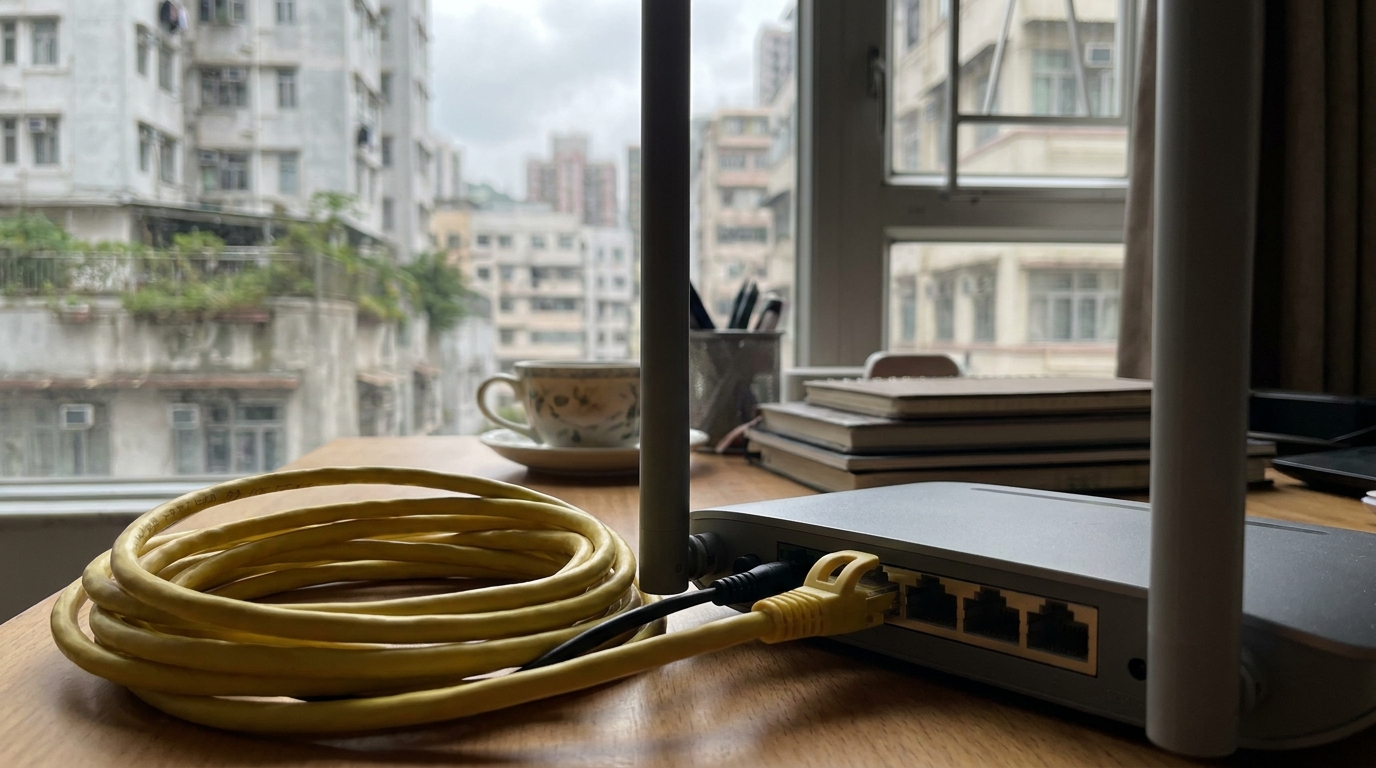
發佈日期:2026年9月13日 | 分類:實用教學
一、點解教Zoom成日窒?上載速度先係關鍵
好多補習老師或者做開網上教學嘅朋友,都會遇到一個好頭痛嘅問題:自己明明已經拉咗光纖寬頻,但係一開Zoom教班,學生就話畫面起格,甚至連白板上面寫嘅字都睇唔清楚。其實,呢個情況十居其九都係因為大家平時只係留意「下載速度」,而忽略咗對直播最重要嘅「上載速度」。
當你喺屋企或者studio做Host開視像會議,你嘅電腦不斷將高清畫面同聲音傳送上server,呢個過程極度依賴上載頻寬。如果你屋企人用緊同一個網絡BT、upload大file上雲端,或者寬頻本身係非對稱(即係下載快、上載慢),你個Zoom畫面就一定會窒。要解決呢個問題,我哋首先要了解平時最常遇到嘅網絡樽頸:
- 上載頻寬被霸佔:屋企人同時備份緊相片去iCloud或者Google Drive,扯盡上載速度。
- Wi-Fi信號受干擾:用緊舊款Router,或者隔咗幾幅主力牆,令到封包流失率(Packet Loss)極高。
- ISP網絡擠塞:特別係夜晚8點到11點嘅黃金時段,部分質素較參差嘅寬頻供應商會出現明顯跌速。
- 硬件解碼跟唔上:電腦太舊,處理唔切高清視像壓縮,連帶影響網絡傳輸效率。
所以,要做到學生隔住個mon都好似坐喺課室第一排咁清楚,我哋要由寬頻根基做起,再配合軟件設定,先可以完美搞掂。
二、寬頻plan點樣揀?1000M定2500M先夠做?
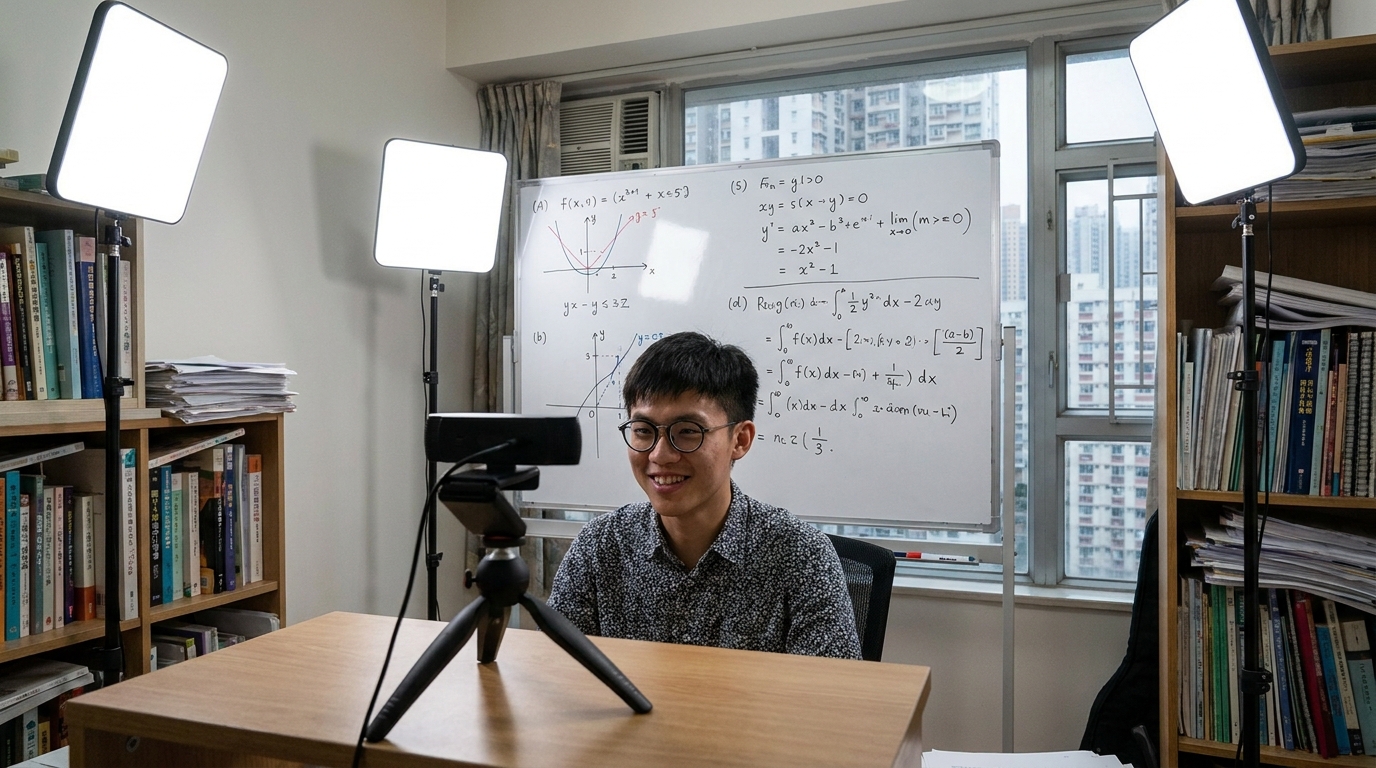
既然上載速度咁重要,我哋揀寬頻嘅時候就一定要認清規格。而家市面上主流嘅光纖寬頻,例如 HKT、HKBN 香港寬頻、CMHK 中國移動 等等,通常都會標榜 1000M (1Gbps)。對於一般單對單或者小組補習,1000M 嘅「上下載對稱」光纖其實已經夠做。但如果你係教大班,或者屋企同時有幾個人要高強度上網,咁就可能要諗諗升級做 2500M 喇。
點解會咁講?因為 Zoom 嘅 1080p 高清畫質,官方建議最少要有 3.8Mbps 嘅穩定上載速度。聽落好似好少?但記住,呢個係「絕對穩定」嘅要求。如果你用 Wi-Fi 加上屋企有其他人搶線,1000M 都有機會出現瞬間窒機。2500M (2.5Gbps) 嘅好處係水管夠粗,容錯率極高。我哋用下表對比一下:
| 寬頻速度 | 平均月費參考 | 適合教學場景 | 抗干擾能力 |
|---|---|---|---|
| 1000M (對稱光纖) | $118 - $168 | 小組補習、一般視像會議 | 中等,需配合良好 Router |
| 2500M / 2x1000M | $168 - $258 | 大班教學、家人同時睇 4K Netflix | 極高,頻寬充裕 |
| 5G 家居寬頻 | $108 - $148 | 臨時場地、無法拉光纖嘅唐樓 | 較弱,受天氣及基站影響 |
⚠️ 注意:如果你住村屋或者唐樓,只能夠用 8M 或者 30M 嘅舊式 VDSL 銅線寬頻,上載速度通常只有 1M 到 10M,教 Zoom 必定會起格。呢個情況強烈建議轉用 5G 路由器方案頂檔,或者查詢有冇光纖入村。
三、硬件配套唔少得:Router同連線方式要講究
有咗好嘅寬頻,都要有啱嘅硬件先發揮到。好多老師貪方便,用手提電腦連 Wi-Fi 就算。但係 Wi-Fi 始終係行無線電波,極容易受微波爐、藍牙設備或者鄰居嘅 Router 頻道干擾。一干擾,Ping 值(延遲)就會飆升,學生就會聽到你把聲窒下窒下,或者聲畫唔同步。
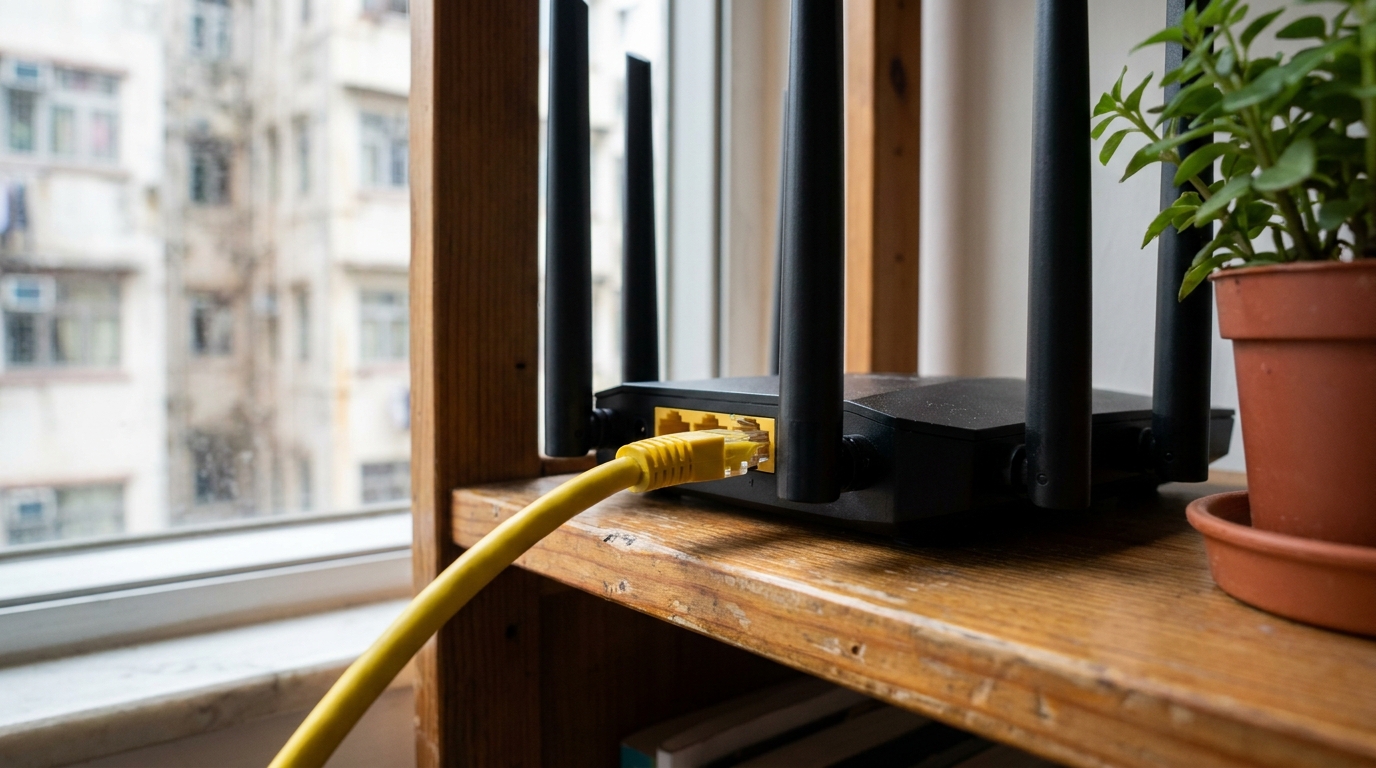
最穩陣嘅做法,永遠都係「插 LAN 線」。直接用一條 Cat 6 或者 Cat 5e 嘅網絡線,將電腦連去 Router,可以確保網絡傳輸零干擾。如果你真係逼住要用 Wi-Fi,請務必跟足以下設定貼士:
- 轉用 Wi-Fi 6 或 Wi-Fi 7 Router:新款 Router 嘅 OFDMA 技術可以有效處理多部機同時上網嘅擠塞問題,大大減低延遲。
- 連線 5GHz 頻段:千祈唔好連 2.4GHz,雖然 2.4GHz 穿牆勁,但速度慢兼極多干擾。5GHz 速度快好多,最啱同一間房或者隔一道薄牆用。
- Router 擺位要高:唔好將 Router 塞喺電視櫃底或者地下,盡量放喺心口高度以上,周圍唔好有金屬雜物阻擋天線。
- 拉近距離:教班嘅位置最好同 Router 處於同一空間(Line of sight),無任何實體牆阻隔。
四、實戰設定:點樣喺Zoom開啓真正高清模式
網絡基建搞掂,而家入正題講軟件。原來 Zoom 預設係唔會畀最高清畫質你嘅,為咗慳 server 資源,佢通常只會畀 360p 或者 720p 你。如果想學生睇清楚白板上面密密麻麻嘅字,你必須要人手開啟 HD(高清)選項。
不過要留意,Zoom 嘅 1080p 功能通常只開放畀 Pro 或以上嘅付費帳號,而且要有特定條件。以下係確保畫質最靚嘅設定步驟:
- 打開 Zoom 桌面版,點擊右上角頭像,入去「設定」(Settings)。
- 揀「視像」(Video) 標籤。
- 喺「攝影機」選項下,剔選「高清」(HD)。
- 剔選「為弱光環境調整」(Adjust for low light),設定為「手動」(Manual),然後將拉桿推到適當亮度。太暗嘅畫面會產生好多雜訊(Noise),雜訊會大幅消耗頻寬,令畫面起格。
- 進入「進階」(Advanced) 設定,確保剔選咗「優化視像質素以進行去雜訊」(Optimize video quality with de-noise)。
- 如果你係用第二部鏡頭專門影白板,可以善用「分享畫面」入面嘅「進階」->「第二台攝影機的內容」,呢個模式會優化靜態文字嘅清晰度。
💡 貼士:教班前,可以喺 Zoom 介面按右上角嘅「統計數據」(Statistics),睇下「視像」一欄嘅解像度係咪去到 1280x720 或者 1920x1080,同埋留意「網絡抖動」(Jitter) 最好保持喺 10ms 以下。
五、燈光同鏡頭擺位:白板反光點算好?
除咗寬頻同軟件,實體環境都會影響最終出嚟嘅畫質。好多老師投訴「學生話白板反光睇唔到」,其實呢個係光源同鏡頭角度嘅死穴。當視像鏡頭遇到強烈反光,佢嘅自動曝光系統會調暗成個畫面,結果啲字就變成一pat嘢。
要改善呢個問題,從而減輕視像壓縮時嘅負擔,你可以參考以下幾個實體佈置技巧:
- 避免直射光源:唔好將天花頂燈或者環形燈(Ring light)直接對正白板。應該將燈光打斜 45 度角照向白板,或者利用漫射布(Softbox)令光線變得柔和均勻。
- 鏡頭角度微調:如果白板無可避免有少少反光,試下將視像鏡頭稍微移高或者移低少少,避開反光點嘅反射角。
- 用粗身箱頭筆:放棄幼身嘅白板筆。用黑色或者深藍色嘅粗身箱頭筆寫字,高對比度可以令鏡頭更容易對焦,即使網絡稍微降速,文字依然可辨。
- 抹乾淨白板:白板上面積聚嘅筆跡污漬,喺鏡頭下會變成灰色一躂躂,影響視像編碼器嘅判斷。每次上堂前用專用清潔劑抹乾淨。

六、總結:搞掂上網基建,教班自然得心應手
總括而言,要打造一個專業、唔會令學生睇到眼矇嘅網上教室,絕對唔係單靠買個貴鏡頭就搞掂。你必須要確保屋企條寬頻夠力(特別係上載速度),強烈建議最少用 1000M 光纖;其次係乖乖地插 LAN 線,避免 Wi-Fi 干擾;最後再喺 Zoom 入面開啟 HD 設定同埋執好燈光佈局。
當你嘅視像畫面流暢、白板字體清晰,學生自然會更加專心,家長對你嘅專業形象亦會大加分!如果發覺而家屋企個寬頻 plan 唔多夠做,成日夜晚跌速,或者用緊舊式村屋線,而家絕對係時候考慮升級喇。
🔥 推介行動
唔想再俾龜速網絡拖跨你嘅教學質素?無論你係想搵對稱 1000M 光纖、升級 2500M 極速體驗,定係村屋救星 5G 寬頻,最緊要係比較清楚各個台嘅實際覆蓋同優惠。即刻比較下最新嘅寬頻報價,揀返個最啱你教學用嘅神級寬頻 plan 啦!