
發佈日期:2026年10月18日 | 分類:實用教學
一、點解要喺屋企自己架設VPN?
好多時我哋出街食飯或者喺咖啡室做嘢,都會順手連上免費嘅公眾Wi-Fi。不過你知唔知,呢啲冇密碼保護嘅網絡其實充滿危機?黑客可以輕易截取你嘅上網數據,甚至盜取你嘅登入密碼同網上理財資料。為咗保障私隱,好多人會選擇用VPN(虛擬私人網絡)。但係與其每個月畀錢買商業VPN服務,其實只要你屋企有寬頻,就可以自己動手架設一個免費又安全嘅Home VPN Server!
自己架設VPN除咗可以幫你加密出街上網嘅數據之外,仲有好多非常實用嘅好處。例如當你去外地旅行或者公幹嘅時候,只要連上屋企嘅VPN,你嘅上網IP就會變返香港IP,咁就可以輕鬆突破地區限制,繼續用平時用開嘅香港串流平台睇劇、睇波,完全唔使擔心被Block。另外,如果屋企有裝NAS(網絡附加儲存)或者智能家居設備,透過VPN連返屋企內網,就可以安全咁存取屋企嘅私人檔案,或者遙距檢查屋企嘅IP Cam,唔使將呢啲敏感設備直接暴露喺互聯網上面,大大減低被黑客入侵嘅風險。

總括嚟講,自己架設VPN嘅主要好處包括:
- 極高安全性:出街用公用Wi-Fi時,所有數據都會經過加密傳送返屋企,防止黑客偷資料。
- 突破地區限制:身處海外都可以攞返香港IP,暢通無阻咁使用香港本地嘅網上服務同串流平台。
- 安全存取內網資源:隨時隨地安全讀取屋企NAS嘅File,或者無縫管理屋企嘅智能家居設備。
- 完全免費:只要利用現有嘅屋企寬頻同Router,唔需要額外每個月畀月費。
二、架設屋企VPN嘅基本硬件同網絡要求
睇到呢度,你可能會問:「自己搞VPN會唔會好複雜?係咪要買啲好專業嘅IT設備先搞得掂?」其實而家科技好發達,架設Home VPN已經變得非常大眾化。你只需要符合幾個基本嘅硬件同網絡條件,就可以輕易建立屬於自己嘅私人連線通道。
首先,最重要嘅係你嘅屋企寬頻網絡。要從外面連入屋企,你嘅寬頻供應商(例如HKT、HKBN香港寬頻等)需要提供一個「真實公共IP」(Public IP)。香港大部分嘅光纖寬頻計劃都會派發動態Public IP,呢個非常適合用嚟架設VPN。不過要留意,如果你係用緊近年流行嘅5G家居寬頻,由於流動網絡通常採用CGNAT技術,派發嘅只係內網IP,咁就未必可以直接從外面連入去,需要用Tailscale等更進階嘅穿透方案先得。
⚠️ 注意:如果你發現設定好晒都連唔到VPN,好大機會係因為你嘅寬頻冇派發真實Public IP。你可以登入Router後台,對比一下「WAN IP」同你去WhatIsMyIP網站睇到嘅IP係咪一樣,如果唔一樣,就代表你處於內網環境。
至於硬件方面,以下三種設備都可以用嚟做VPN Server,你可以根據自己屋企嘅情況嚟選擇:
- 中高階Router(路由器):最推薦嘅方法!現時市面上好多牌子嘅中高階Router都內建咗VPN Server功能(支援OpenVPN或WireGuard),設定最簡單,仲唔使額外長開另一部機。
- NAS(網絡附加儲存裝置):如果你屋企已經有NAS,佢哋通常都有官方嘅VPN Server套件可以免費下載,效能穩定,而且介面容易操作。
- Raspberry Pi / 微型電腦:適合有一定IT底子嘅朋友,可以安裝PiVPN等開源軟件,自由度最高,但設定步驟就相對繁複啲。
三、實戰教學:三步搞掂Router VPN設定
既然用Router架設VPN係最方便嘅做法,我哋就以一般家用Router為例子,教大家點樣一步步完成設定。近年非常流行WireGuard VPN協定,比起舊式嘅OpenVPN,WireGuard連線速度更快,手機耗電量更低,而且設定非常簡單。只要你部Router支援WireGuard,跟住以下三個步驟就搞掂!
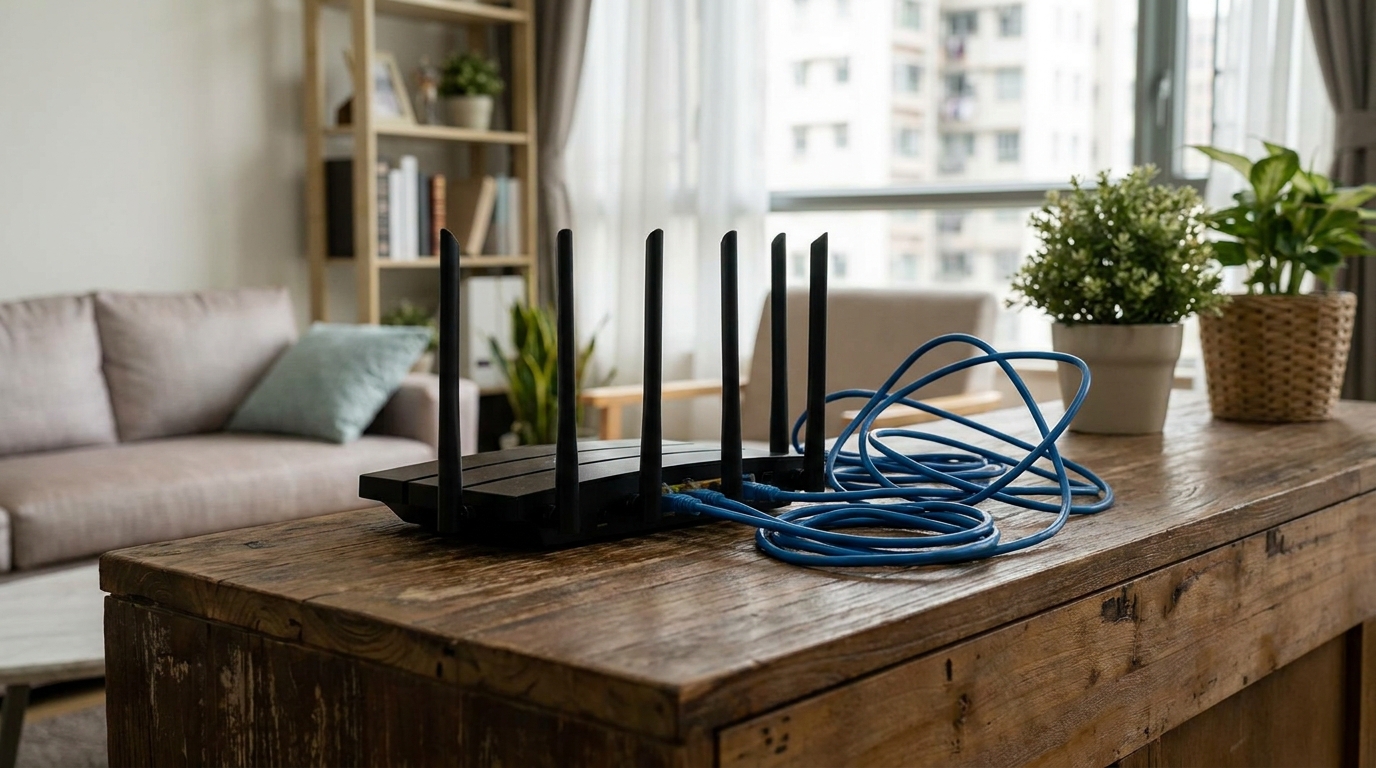
喺開始之前,請確保你嘅Router已經更新到最新嘅Firmware,以獲得最佳嘅安全同效能體驗。
- 設定DDNS(動態域名服務):因為屋企寬頻嘅IP地址會不定期改變,如果每次都要記住新IP會好麻煩。登入Router後台,搵到「WAN」或「外部網絡」設定入面嘅「DDNS」功能,開啟佢並註冊一個免費嘅網址(例如 myhome.asuscomm.com)。以後出街只要連去呢個網址,就會自動搵到你屋企部Router。
- 啟用WireGuard VPN Server:去到「VPN Server」設定頁面,選擇「WireGuard」協定,將功能設定為「啟用」。系統通常會自動幫你生成Server嘅金鑰(Keys)。喺客戶端設定嗰度,撳「新增用戶」,幫你部手機或者電腦改個名。
- 匯出設定檔並連線:新增用戶之後,Router畫面會顯示一個QR Code,或者可以下載一個.conf設定檔。用你部手機下載官方嘅「WireGuard」App,打開App掃描Router畫面嘅QR Code,就可以將所有複雜嘅連線資料一秒匯入手機。出到街只要打開App撳「Connect」,就可以即刻連返屋企!
💡 貼士:測試VPN連線時,記得先將手機嘅Wi-Fi關閉,轉用流動數據(4G/5G)嚟模擬「從外網連入」嘅環境。如果連線成功,你可以用手機打開瀏覽器Check吓自己嘅IP地址,睇吓係咪已經變咗屋企寬頻嘅IP。
四、買現成VPN vs 自己屋企架設
雖然自己架設Home VPN有好多好處,但係市面上亦都有好多大型嘅商業VPN服務。到底兩者之間有咩分別?邊一種先最適合你?其實好視乎你嘅日常使用習慣同埋對網絡嘅需求。我哋可以從成本、私隱度、連線速度同埋IP地區四個方面做個比較。
商業VPN最大嘅賣點係「跨地域性」。如果你嘅目的係想「翻牆」去外國睇其他國家限定嘅Netflix節目,或者想玩鎖區嘅外國線上遊戲,咁買現成VPN會係唯一選擇,因為佢哋喺全球各地都有伺服器。但如果你只係想喺公眾地方安全上網,或者去旅行時想扮返喺香港上網,咁自己屋企架設就已經非常足夠,仲唔會有畀商業VPN公司收集上網數據嘅隱憂。
| 比較項目 | 自己屋企架設VPN | 購買商業VPN服務 |
|---|---|---|
| 使用成本 | 免費(利用現有寬頻同設備) | 每月約 $20 至 $80 不等 |
| 上網IP地區 | 只有香港(屋企IP) | 全球多國(可隨意切換) |
| 資料私隱度 | 極高(數據全由自己控制) | 中至高(需信任該VPN公司) |
| 連線速度瓶頸 | 受制於屋企寬頻嘅「上載速度」 | 受制於VPN伺服器負載量 |
特別要留意表格入面嘅「連線速度瓶頸」。當你在外連入Home VPN並瀏覽網頁時,數據嘅流向係:網站 -> 你屋企寬頻(下載) -> 你屋企寬頻(上載) -> 你部手機。所以,你出街上網嘅最快速度,等同於你屋企寬頻嘅「上載速度」。香港傳統光纖寬頻多數係上下載對等(例如 1000M 下載 / 1000M 上載),咁用起上嚟就會非常順暢。但如果你用嘅係平價村屋寬頻或者部分非對等計劃(例如上載得30M),用VPN時就會覺得好慢啦。
五、總結:穩定嘅屋企寬頻先係關鍵
睇完以上嘅教學同分析,相信你已經明白點樣利用屋企嘅Router架設一個免費又安全嘅VPN Server。無論係為咗出街用Wi-Fi時保障個人私隱,定係去旅行公幹時可以暢通無阻咁睇返香港嘅影視娛樂,Home VPN都係一個非常實用嘅網絡小技巧。只要跟住步驟設定好一次,以後就可以一勞永逸,隨時隨地享受安全嘅連線體驗。

不過歸根究底,一個順暢嘅Home VPN體驗,絕對離唔開一條優質、穩定、且具備真實Public IP嘅屋企寬頻。正如上面提到,寬頻嘅「上載速度」直接決定咗你出街用VPN時嘅上網體驗。如果你發現屋企現時嘅寬頻太慢、成日斷線,或者用緊啲冇Public IP嘅網絡計劃,咁就算你買幾貴嘅Router,個VPN都唔會好用。
🔥 推介計劃:升級光纖寬頻,發揮VPN最強效能
想享受極速無阻礙嘅VPN連線?而家各大電訊商(如HKT、HKBN等)嘅1000M或2000M光纖寬頻計劃不但提供極速對等上下載,仲有獨家迎新優惠!月費隨時低至一百幾十蚊就有交易。
如果你想升級屋企嘅網絡,或者合約就快到期想搵更抵嘅Plan,記得留意以下幾點:
- 確認新計劃提供真實Public IP(避免部分5G寬頻嘅CGNAT限制)。
- 選擇上下載速度對等嘅光纖寬頻(例如 1000M/1000M)。
- 揀選附送最新Wi-Fi 6/6E Router嘅計劃,多數已經內置VPN Server功能,幫你慳返買Router嘅錢。
如果唔清楚邊個寬頻計劃最切合你嘅VPN需要,又或者想比較吓全港最抵嘅寬頻報價,不妨透過我哋寬頻報價王免費查詢,我哋嘅專員會按你嘅實際居住環境同網絡需求,幫你搵出性價比最高嘅上網方案!即刻搞掂屋企個網絡,以後出街上網就更加安心無憂啦!