發佈日期:2026年4月27日 | 分類:實用教學
一、點解要定時更新路由器韌體(Firmware)?
大家好!平時我哋上網打機、睇串流影片,或者喺屋企 Home Office 開 Zoom 開得好地地,突然之間 load 唔到或者斷線,真係會令人好忟憎。好多人第一時間會怪責寬頻公司,但其實好多時問題係出喺你屋企嗰部 Router(路由器)身上!你又記唔記得上次幫部 Router 更新韌體(Firmware)係幾時呢?韌體就等同於 Router 嘅大腦操作系統,定時更新係確保網絡穩定同安全嘅關鍵。
點解定時更新咁重要?首先係為咗修復已知嘅系統漏洞(Bugs)。科技日新月異,黑客嘅攻擊手法都層出不窮,如果唔定時幫 Router 升級,好容易就會成為黑客入侵屋企網絡嘅缺口。其次就係提升效能同穩定性,好多時廠商會透過更新嚟優化 WiFi 訊號嘅發射能力,解決無故斷線嘅問題。
另外,有啲更新仲會帶嚟全新嘅實用功能,例如更強大嘅家長控制、VPN 支援,或者提升對最新智能家居設備嘅兼容性。總括而言,保持韌體最新狀態,就係保障你上網體驗嘅第一道防線。以下係三個必須定時更新嘅核心原因:
- 修復安全漏洞:防止惡意軟件同黑客騎劫你嘅網絡,保護個人私隱。
- 改善連線穩定度:解決 WiFi 突然斷線、速度變慢或者覆蓋範圍唔平均嘅問題。
- 新增實用功能:解鎖最新嘅網絡協定支援,令舊 Router 都可以發揮更佳效能。

二、升級前嘅必做準備:備份同對穩型號
喺正式開始幫 Router 升級之前,千祈唔好心急即刻㩒「Update」掣!有好多準備功夫如果做漏咗,分分鐘會搞到部 Router 「變磚」(即係壞咗開唔到機)。首先,你要好清楚知道自己部 Router 嘅準確型號同硬件版本(Hardware Version)。同一款型號嘅 Router,可能會因為出廠年份唔同而有 v1、v2、v3 嘅分別,如果下載錯咗韌體版本,夾硬刷入去就會出大件事。
第二步,強烈建議大家喺升級前,先登入 Router 嘅後台,將現時嘅設定(Configuration)備份出嚟。通常喺系統管理頁面入面,會有一個「Backup Settings」嘅選項,可以將設定檔(通常係 .cfg 或 .bin 格式)儲存落電腦度。萬一更新完之後需要重置,都可以一鍵還原所有 WiFi 名、密碼合同 Port Forwarding 等複雜設定,慳返唔少時間。
最後,揀啱時間更新都好重要。千萬唔好喺屋企人睇緊波、或者你要開緊重要 Video Call 嘅時候搞,因為更新過程中 Router 必須重新啟動,期間必定會短暫斷網。最好揀夜深人靜,或者大家都唔急用上網嘅時段先動手。
⚠️ 注意:更新韌體期間絕對唔可以切斷電源!如果途中停電或者掹錯電線,Router 極有可能會永久損壞。
- 翻轉 Router 底部標籤,抄低準確嘅型號同硬件版本(例如 v2.0)。
- 登入 Router 後台,將現有設定檔備份到電腦。
- 確保屋企冇人進行緊重要嘅網絡活動,預留大約 10 分鐘嘅斷網時間。
三、實戰教學:安全升級唔斷線嘅秘訣
準備好晒之後,我哋就進入戲肉——實戰更新!而家好多新出嘅智能 Mesh Router 都可以透過手機 App 一鍵更新,但如果你想追求最穩定、真正「安全升級唔斷線」(呢度指嘅係更新過程中途檔案傳輸唔會中斷),我強烈建議大家用最傳統、最穩陣嘅方法:用 LAN 線連接電腦同 Router 進行升級。
點解一定要用 LAN 線?因為如果用 WiFi 傳輸韌體檔案,萬一升級途中 WiFi 訊號唔穩定跳咗一跳,個檔案傳輸就會中斷,輕則更新失敗,重則直接變磚。用實體 LAN 線直接插落 Router 嘅 LAN Port,就可以保證資料傳輸百份百穩定。
登入 Router 後台通常係打開瀏覽器,輸入 192.168.1.1 或者 192.168.0.1(視乎品牌而定),入面搵「System Tools」或者「Administration」,就會見到「Firmware Upgrade」嘅選項。上載頭先下載好嘅官方韌體檔案,然後耐心等待。
更新進度條跑緊嘅時候,你咩都唔需要做,只要對眼望住佢順利去到 100% 就可以。記住,成個過程可能需要 3 到 5 分鐘,期間 Router 啲燈會狂閃甚至全部熄晒,呢啲都係正常現象,千祈唔好手多多去搞佢!
💡 貼士:如果你用緊 Mac 機冇 LAN Port,可以考慮買個 USB-C 轉 LAN 嘅 Adapter,喺屋企備用絕對係好幫手!
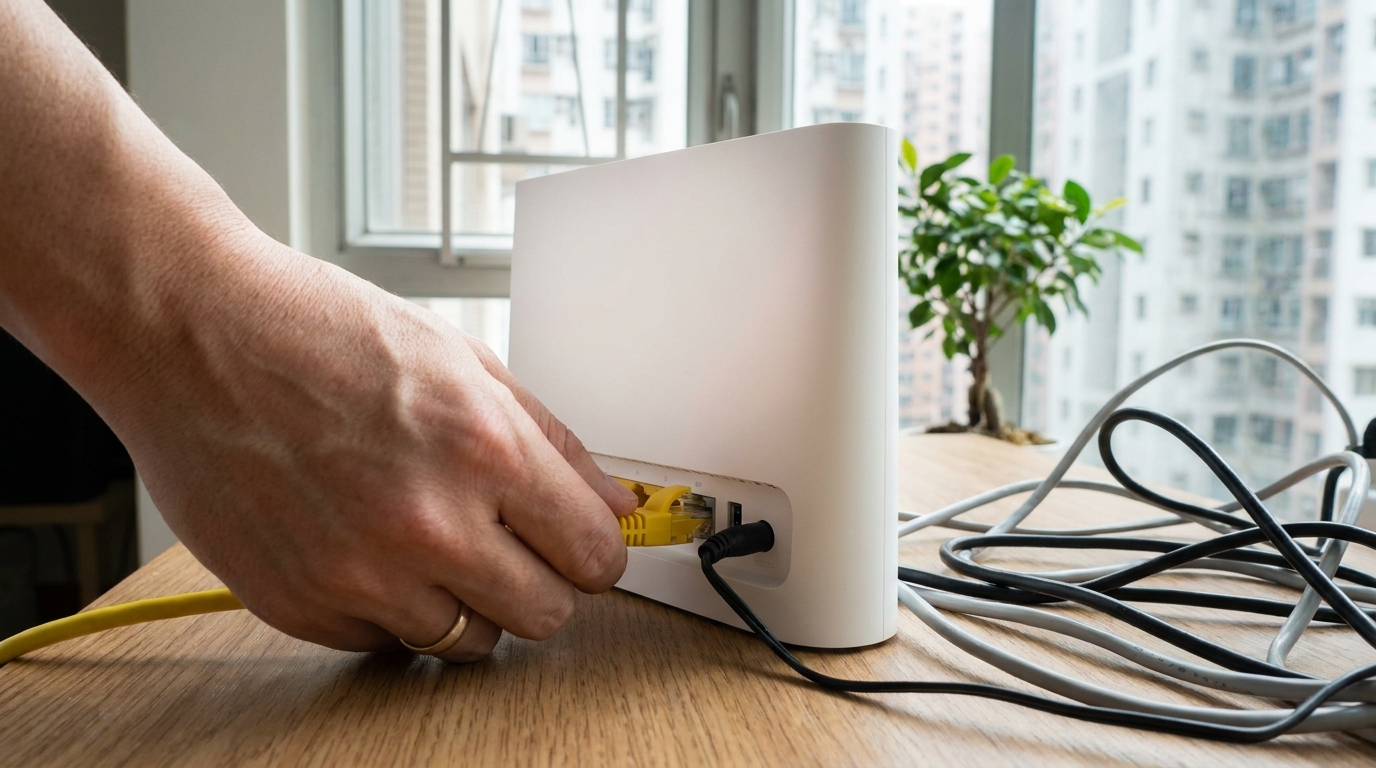
- 用實體 LAN 線連接電腦同 Router 嘅 LAN 接口。
- 打開瀏覽器輸入 Router IP 地址登入後台介面。
- 進入系統設定,選擇韌體更新並上載對應檔案。
- 等待進度條完成 100% 並且 Router 自動重新啟動。
四、突發情況急救:更新失敗變「磚」點算?
凡事總有萬一,如果真係咁唔好彩,更新中途屋企突然跳掣停電,或者隻貓行過踩甩咗條電線,搞到 Router 更新失敗甚至「變磚」,又應該點算呢?大家先唔好驚慌,好多時 Router 都未至於要直接掉落垃圾桶,仲有得救!
第一招可以試嘅係「Hard Reset」(硬重置)。喺 Router 背面通常會有一個好細嘅 Reset 窿,用牙籤或者萬字夾篤住佢唔放大概 10 到 15 秒,直到前面板啲 LED 燈全部閃爍再熄滅,然後放手。呢個動作會將 Router 強制回復到出廠設定,如果只係小問題,通常 Reset 完就可以重新登入後台再次進行更新。
如果篤完 Reset 都係冇反應,淨係得盞電源燈著住紅燈,咁就可以試下進階嘅急救方法。部份高階 Router 內置咗復原模式(Recovery Mode),你可以去官網下載專用嘅急救軟件,透過電腦強制將韌體再次刷入去。如果試盡所有方法都唔得,可能真係要聯絡代理商尋求維修協助啦。
| 突發情況 | 可能原因 | 解決方法 |
|---|---|---|
| 更新後無法上網 | 設定被清空或網絡營辦商 IP 未釋放 | 還原備份設定檔,或將寬頻 Modem 重啟 |
| 亮起紅燈 / 無法開機 | 更新中斷導致系統損壞 | 嘗試長按 Reset 鍵 15 秒進行硬重置 |
| 登入唔到後台 | 瀏覽器快取問題或 IP 改變 | 清除瀏覽器 Cache,或者用 LAN 線重新連接 |

五、總結:定期保養網絡,上網自然暢通無阻
嚟到最後,大家應該都掌握咗幫 Router 安全升級嘅秘訣啦!定期檢查同更新韌體,就等同於幫你屋企個網絡定期做 Body Check 同打防護針,係保持上網暢通無阻、防範黑客入侵嘅不二法門。千祈唔好因為嫌麻煩就將個更新提示放喺度幾年都唔理,到真係出事斷線嗰陣先後悔就太遲啦。
不過話分兩頭,如果你部 Router 已經更新到最新版本,而且硬件規格都冇問題,但你依然覺得上網好慢、打機成日 Lag 機,或者屋企太多人同時間串流 4K 影片搞到窒下窒下,咁好可能就唔係 Router 嘅問題,而係你屋企條寬頻線已經「不勝負荷」!
而家各大電訊商例如 HKT、HKBN 香港寬頻、SmarTone 等等,都推出咗好多極速嘅 2000M 甚至 2500M 光纖寬頻計劃。如果想發揮最新 WiFi 6 或 WiFi 7 Router 嘅最大威力,升級一條高頻寬嘅上網線絕對係物有所值。大家不妨趁住合約差唔多到期,比較下市場上嘅最新報價啦!
🔥 推介計劃
如果發覺 Router 更新完都係慢,可能係時候升級你嘅寬頻合約!目前市場上有唔少 1000M 至 2500M 嘅抵玩光纖計劃,月費低至 $100 多啲就交易,記得搵我哋寬頻報價王幫你格價,保證搵到最抵嘅 Plan!